-
この記事は 8分で読み終わります
-
公開日:2025.12.24
Looker Studioの基本と効果的な活用方法:広告レポート作成を自動化する手順
Web広告やSEOの運用において、「複数の管理画面を行き来してデータを集めるのが大変」「毎月のExcelレポート作成に何時間もかかっている」といったお悩みはありませんか?
広告プラットフォームや計測ツールが増える現代、データの集計・報告作業はマーケターにとって大きな負担となっています。
こうした課題を解決するのが、Googleが提供する無料のBI(ビジネスインテリジェンス)ツール「Looker Studio(旧:Googleデータポータル)」です。
Looker Studioを使えば、Google広告、GA4、Search Consoleなどのデータを自動で連携し、リアルタイムに更新される美しいダッシュボードを誰でも簡単に作成できます。
本記事では、Excelやスプレッドシートでの手動レポートから脱却したい方向けに、Looker Studioのメリットから導入手順、広告レポート作成の具体的なステップまでをわかりやすく解説します。
※本記事の内容は2025年12月時点の情報に基づいており、機能や仕様は今後変更される可能性があります。
目次
Looker Studioとは?
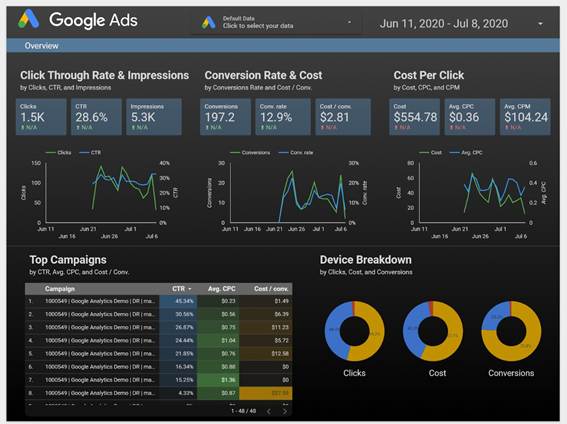
画像引用元:Google Developers Codelab
Looker Studioは、さまざまなデータを接続・可視化・共有できるGoogleのレポート作成ツールです。以前は「Googleデータポータル」と呼ばれていましたが、ブランド統合により現在の名称になりました。
最大の特長は、データの「接続」と「可視化」をノーコード(プログラミング不要)で行える点にあります。
Looker Studioにおける主要用語
| 用語 | 説明 |
| コネクタ | Google広告やGA4などのデータをLooker Studioに接続する機能 |
| データソース | Looker Studioに読み込まれた元のデータ(例:スプレッドシート、Google広告) |
| レポート | グラフや表を配置して作成したダッシュボード画面 |
| コントロール | 閲覧者が期間やキャンペーンを自由に絞り込めるフィルター機能 |
導入する4つのメリット
1:レポート作成工数がほぼゼロに
・一度ダッシュボードを作れば、データは自動更新されます。毎月のコピペ作業や集計作業が不要になります。
2:複数データを1画面に統合
・Google広告、Facebook広告、GA4、CRMデータなどを1つのレポート内で横断的に比較・分析できます(※一部有料コネクタが必要)。
3:リアルタイムな状況把握
・「昨日の成果はどうだった?」と聞かれても、URLを開くだけで最新の数値を確認できます。
4:高度な共有機能
・PDF化してメール送付するだけでなく、閲覧用URLを発行してクライアントや社内メンバーにセキュアに共有できます。
従来の方法とLooker Studioの違い
| 項目 | Excel / スプレッドシート | Looker Studio |
| データ更新 | 手動でダウンロード・貼り付け | API連携で完全自動 |
| デザイン性 | 表中心で地味になりがち | 直感的で美しいグラフ作成 |
| 共有の手間 | ファイル送付や権限管理が必要 | URL共有でいつでも閲覧可 |
| ドリルダウン | 詳細を見るには元データが必要 | クリックだけで詳細を絞り込み |
Looker Studioの導入・セットアップ手順
Looker Studioを使い始めるには、以下の3ステップで進めます。Googleアカウントがあればすぐに無料で利用開始できます。
ステップ1:Looker Studioへのアクセスとアカウント作成
1:Looker Studio公式サイト(lookerstudio.google.com)にアクセス
2:「無料で利用開始」をクリックし、Googleアカウントでログイン
3:利用規約に同意し、基本設定を完了させる
ステップ2:データソース(Google広告・GA4)の接続
レポートを作る前に、まずは「どこからデータを引っ張ってくるか」を設定します。
1:TOP画面左上の「作成」→「データソース」を選択
2:Google Connectorsの一覧から「Google広告」または「Googleアナリティクス」を選択
3:連携したいアカウント・プロパティを選び、「接続」をクリック
4:フィールド(データの項目一覧)が表示されたら、右上の「レポートを作成」をクリック
ステップ3:グラフや表の作成
レポート編集画面(キャンバス)が開きます。PowerPointのような操作感でグラフを配置できます。
1:グラフを追加:ツールバーの「グラフを追加」から「期間」や「時系列グラフ」を選択
2:指標の設定:右側のプロパティパネルで、表示したいデータ(例:クリック数、コンバージョン数)をドラッグ&ドロップ
3:期間設定:ツールバーの「コントロールを追加」から「期間設定」を配置し、閲覧者が自由に期間を変えられるようにする
実践!広告レポート作成のポイント
広告運用の現場で役立つ、具体的なレポート作成テクニックを紹介します。
1. 「スコアカード」で重要指標(KPI)を目立たせる
レポートの最上部には、今月の消化金額、CPA、コンバージョン数などの最重要指標を「スコアカード」形式で大きく配置しましょう。パッと見て状況がわかるデザインが好まれます。
2. 「データブレンド」で異なる媒体を合算する
Google広告とFacebook広告の成果を合算して「Web広告トータル」として表示したい場合、「データブレンド」機能を使います。
※共通のキー(例:日付)をもとに、複数のデータソースを結合し、CPAなどの計算フィールド(合計費用÷合計CV)を自作します。
3. 「計算フィールド」で独自の指標を作る
管理画面にはない独自の指標(例:見込み客獲得単価 = 広告費 ÷ (CV数 × 0.5) など)を表示したい場合、計算式を設定して新しい項目を作成できます。
よくあるトラブルと対策
| トラブル | 原因 | 解決方法 |
| データが表示されない | 権限不足またはAPIエラー | データソースの「認証情報を再接続」を試す |
| グラフが壊れている(設定エラー) | 指標とディメンションの組み合わせが不適切 | 「ディメンション(切り口)」と「指標(数値)」の定義を確認する |
| 読み込みが遅い | データ量過多または計算が複雑 | データの抽出期間を短くするか、「抽出データ」機能を利用する |
| 他媒体(Meta/LINE等)が繋がらない | Google純正コネクタがない | サードパーティ製コネクタ(Supermetrics等)の導入を検討 |
2025年のトレンド:AI連携とLooker Studio Pro
無料版でも十分強力ですが、大規模組織向けに「Looker Studio Pro」の導入も進んでいます。
Gemini連携: 自然言語で「先月のCPA推移グラフを作って」と指示するだけでレポートが生成される機能が強化されつつあります。
チームワークスペース: 複数人での共同編集や、細かい権限管理が可能になります。
まずは無料版でスモールスタートし、運用規模が大きくなってきたらPro版やBig Query連携を検討するのがおすすめです。
当社は、48カ国2000社以上の支援実績を有する、海外向けSEOや海外向けWeb広告運用などのWebマーケティング支援を行う、グローバルマーケティング企業です。